【Excelグラフ】「なんか見づらい…」を解決!軸の数値を整えるシンプルな方法
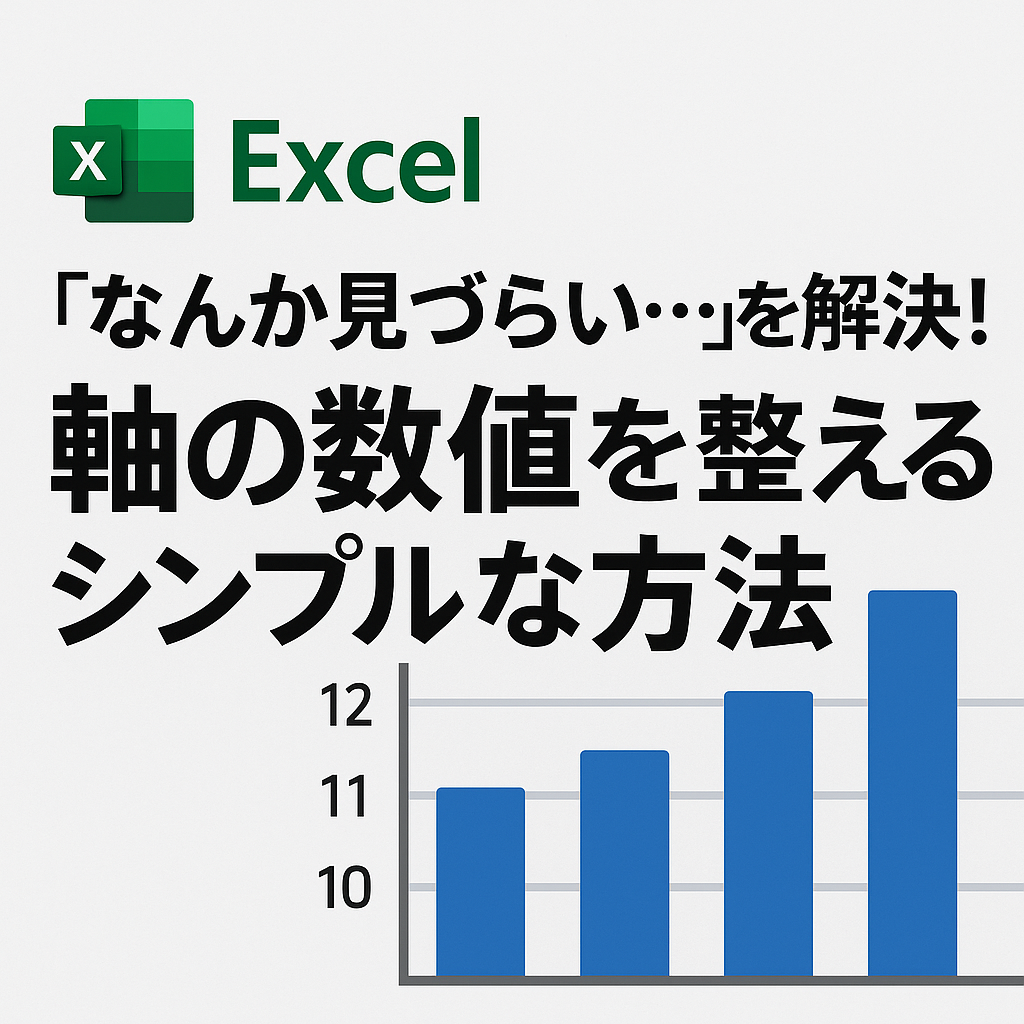
Excelグラフの「数字」、気になったことはありませんか?
グラフを作ったとき、「なんかこの軸の数字、見づらいな…」と感じたことはありませんか?
たとえば、細かい数値なのにざっくりと「10」「11」とだけ表示されたり、逆に「10.2567」など桁が多すぎてゴチャゴチャして見えたり…。
実はこれ、軸の「有効桁数」を調整することで、ぐっと見やすく・伝わりやすいグラフに変えることができるんです。
✔ よくある誤解:元データを直さないと変えられない?
筆者も以前は、軸の見え方を変えたいとき、わざわざ元のセルの表示形式を調整していました。しかしこれでは、グラフ以外の用途でそのデータを使うときに不都合が出ることもあります。
📌 解決策:軸の書式設定「だけ」変える
実は、グラフの「軸だけ」に対して有効桁数を設定できる方法があります。以下の手順で変更できます:
- グラフの「縦軸」または「横軸」を右クリック
- 「軸の書式設定」を選択
- 右側に出るパネルで「表示形式」の項目を開く
- 「カテゴリ」のプルダウンから「数値」を選択
- 表示される「小数点以下の桁数」欄に、希望の桁数を入力(例:0なら整数、2なら00.00)
これにより、たとえば「10.25」や「11.63」のような細かい値を正確に表示したり、逆に「10」「11」のようにスッキリさせたりすることができます。
🧪 実務でのちょっとした違和感が、改善のヒント
Excelのグラフは、データの可視化という面で非常に重要な役割を担っています。「なんとなく読みにくい」を放置せず、軸の書式を微調整するだけで、資料の印象は大きく変わります。
この設定は一度覚えておけば、どんなグラフでも応用可能です。ぜひ、今日から活用してみてください。
